


Простое пошаговое руководство по кастомизации шаблонов IP-телефонов.
API — отличный способ автоматизации, но если требуется простой путь настройки, то пользовательские шаблоны телефонов являются проверенным средством.
Можно создать собственный шаблон, который не будет перезаписан при обновлениях и может обслуживаться самостоятельно. Это требует определенных знаний о параметрах автонастройки IP-телефонов, с которыми планируется работа (в данном случае Yealink).
Следует сделать копию шаблона, а затем применить ее при настройке телефона. Этот отдельный шаблон не будет перезаписан системой. Руководство обновлено, чтобы помочь начать работу. Ниже приведен краткий обзор.
Настройка параметров на телефонах Yealink через пользовательский шаблон
В этом документе демонстрируется быстрая настройка двух параметров на телефонах Yealink через пользовательский шаблон. Используются инструкции из руководства Создание пользовательских шаблонов IP-телефонов. Целевая модель телефона для этого примера — Yealink T48S, однако настройки будут применены ко всем моделям, перечисленным в шаблоне.
В данном примере выполняется настройка яркости подсветки дисплея телефона:
- яркость подсветки, когда телефон активен; управляется параметром phone_setting.active_backlight_level
- яркость подсветки, когда телефон находится в режиме ожидания; управляется параметром phone_setting.inactive_backlight_level
Шаг 1. Создание пользовательского шаблона телефона на основе базового
Чтобы создать собственный шаблон, следуйте инструкциям в разделе Дублирование базового шаблона телефона. Для упрощения идентификации в дальнейшем, при создании копии можно использовать имя файла yealinkT4x_backlight.
Шаг 2. Внесение изменений
Перейдите в консоль администратора и выполните следующие действия:
- Перейдите в Admin > Advanced > Templates.
- Выберите yealinkT4x_backlight.ph.xml из выпадающего списка.
- Кликните внутри области редактирования текста шаблона.
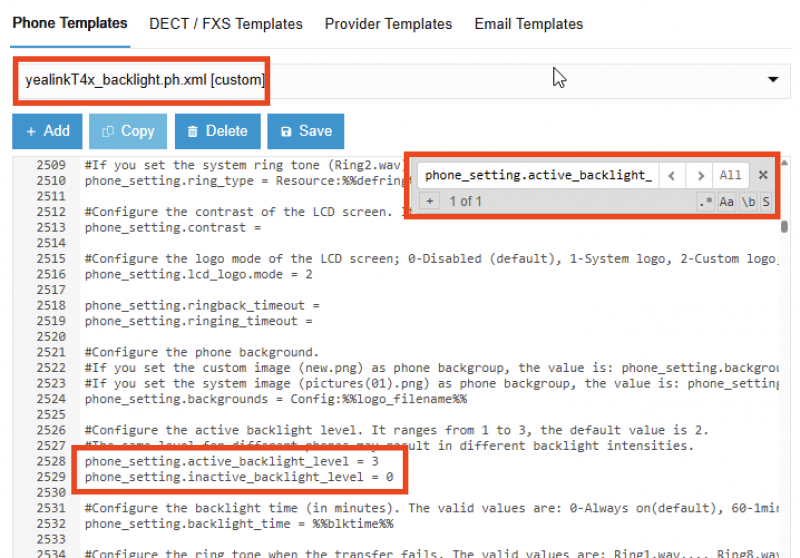
- Нажмите CTRL+F для поиска phone_setting.active_backlight_level.
- Скорректируйте значения следующим образом:
- phone_setting.active_backlight_level = 3 (чтобы уменьшить уровень подсветки при активном телефоне)
- phone_setting.inactive_backlight_level = 0 (чтобы выключать дисплей, когда телефон в режиме ожидания)
- Нажмите кнопку Save.
Шаг 3. Назначение пользовательского шаблона телефону
Перейдите в консоль администратора и выполните следующие действия:
- Перейдите в меню Users
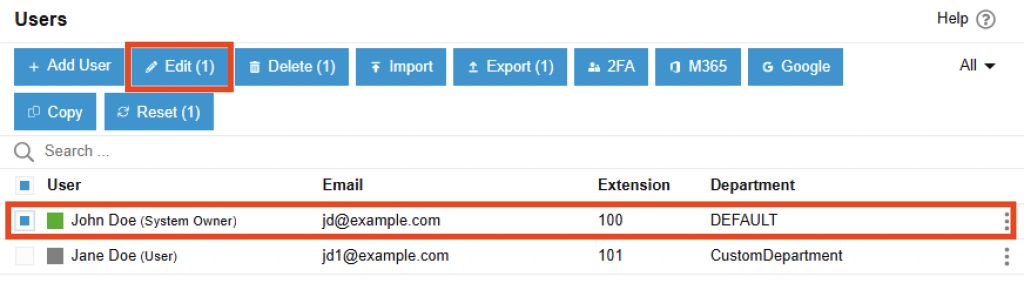
- Установите флажок рядом с пользователем и нажмите кнопку Edit
- Выберите вкладку IP Phone и нажмите кнопку Configure a Phone
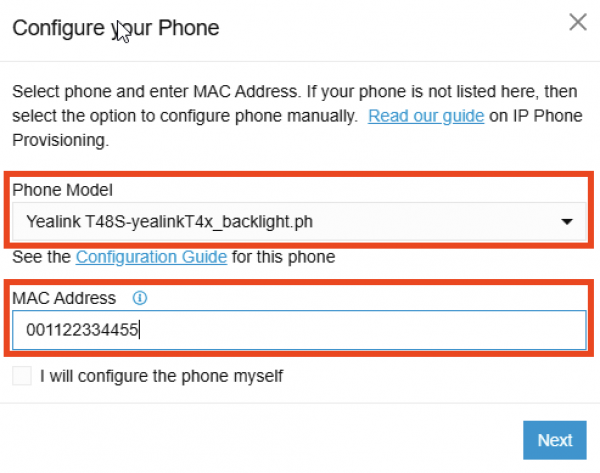
- Выберите созданный шаблон в выпадающем списке Phone Model
- Введите MAC-адрес IP-телефона в поле MAC Address
- Нажмите кнопку Next
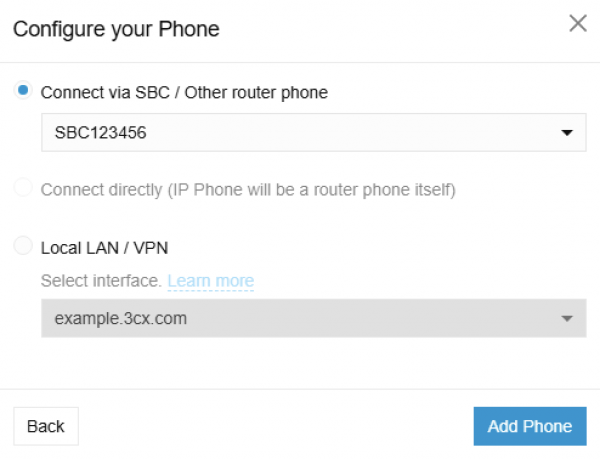
- Выберите правильный тип подключения для IP-телефона в диалоговом окне Configure your Phone
- Нажмите кнопку Add Phone, а затем кнопку Close в окне IP Phone Added
- Перезагрузите IP-телефон:
- Самый надежный вариант — сбросить IP-телефон к заводским настройкам
- Телефон перезагрузится и выполнит автонастройку с новыми параметрами
Присоединяйтесь к обсуждению
Давайте обсудим это на специальных форумах для партнеров или клиентов. Подписывайтесь на нас в X и LinkedIn, чтобы получать последние новости и информацию о выходе новых функций.






 Copyright © 2025