


Предоставьте руководителям команд доступ к записям и отчётам своего отдела без роли администратора, запретите коллегам записывать разговоры с конфиденциальными внутренними номерами и отслеживайте скачивание записей.
Теперь руководители команд могут просматривать записи разговоров и отчёты своего отдела без расширенных административных прав. При этом конфиденциальные внутренние номера можно защитить от записи разговоров другими сотрудниками.
V20 Update 10 Final добавляет три механизма управления записями: разрешение Recordings & Reports, ограниченное отделом, защиту внутреннего номера от записи другими внутренними участниками и аудит скачивания записей. Каждый решает отдельную задачу: кто может просматривать, кто может записывать и кто скачал копию? Эти возможности дополняют существующие настройки записи, хранения и срока сохранения данных.
Зачем нужны более точные права доступа к записям

Руководители используют записи разговоров и отчёты, чтобы выявлять потребности в обучении и повторяющиеся проблемы клиентов. Раньше для этого приходилось предоставлять более широкую роль администратора, чем требовалось для работы. Разрешение Recordings & Reports ограничивает доступ отделом, которым руководит сотрудник.
Некоторые разговоры вообще не должны записываться другой стороной, например конфиденциальные беседы отдела кадров. Защита внутреннего номера запрещает другим внутренним участникам записывать разговоры с этим номером, даже если они обычно записывают все звонки.
Также важно отслеживать, кто скачивает записи на компьютер. Журнал аудита показывает каждый экспорт, позволяя проверить историю действий. При этом он не контролирует дальнейшее использование файла.
Пример: делегирование проверки звонков отдела продаж и защита разговоров HR
Представьте руководителя продаж, которому нужны записи клиентских звонков для обучения, и сотрудника HR, ведущего конфиденциальные разговоры с персоналом. Разберём настройку и проверку каждого механизма.
Предоставление доступа в рамках отдела
Перейдите в Admin > Users, выберите руководителя продаж и откройте вкладку View. Предоставьте разрешение Recordings & Reports для отдела продаж. Теперь руководитель сможет открыть Admin > Reports, включая записи, связанные с записями журнала вызовов сотрудников отдела. Обычный пользователь с этим разрешением видит только Reports, а не всю консоль конфигурации.
Чтобы выдать разрешение, вы должны иметь право управлять соответствующим пользователем и собственный доступ к записям и отчётам. Разрешение только добавляет доступ и не отменяет права, уже предоставленные ролью пользователя. Поэтому проверяйте и роль, и рамки отдела.
Другие права на запись остаются отдельными. Show Call Recording лишь добавляет значок Recordings в боковое меню для собственных звонков пользователя. Удаление записей, а также запуск и остановка записи текущего разговора требуют отдельных прав. Подробности приведены в руководстве по правам доступа к записям.
Для проверки войдите под учётной записью руководителя продаж, а не полагайтесь на представление администратора. Убедитесь, что ему доступны записи и отчёты только отдела продаж.
Защита внутреннего номера HR
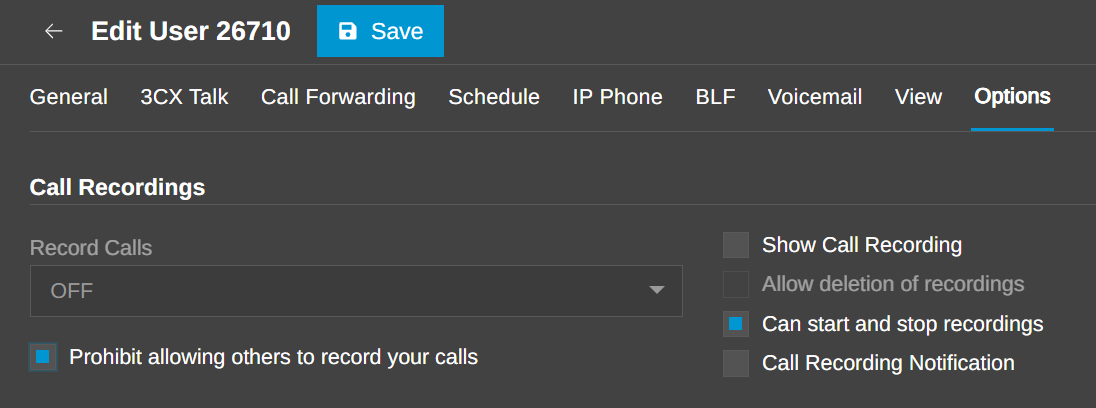
На вкладке Options пользователя HR включите Prohibit allowing others to record your calls. Другие внутренние участники больше не смогут записывать звонки с этим номером, хотя сам сотрудник HR по-прежнему сможет запустить запись. Обратите внимание: настройка регулирует создание записи, а не доступ к уже существующей.
Для проверки совершите неконфиденциальные внутренние звонки в обоих направлениях: сначала коллега звонит сотруднику HR, затем сотрудник HR звонит коллеге. Сначала убедитесь, что разговоры коллеги с незащищённым номером обычно записываются — иначе отсутствие записи ничего не доказывает. Затем проверьте, что ни один из двух звонков с HR не записан.
Аудит скачивания записи
Под учётной записью руководителя продаж скачайте неконфиденциальную запись для обучения и убедитесь, что скачивание отражено в журнале аудита. Аудит фиксирует экспорт файла; его дальнейшая передача, хранение или удаление регулируются внутренними правилами компании.
Согласование с существующими настройками записи и хранения
Новые механизмы дополняют действующие настройки. Область записи каждого внутреннего номера (не записывать, записывать только внешние или все звонки) по-прежнему определяет, что записывает этот номер, а защитная опция предотвращает запись другим внутренним участником. Если очередь позволяет согласиться на запись или отказаться от неё, протестируйте оба варианта.
Учитывайте также копии. Call Recording Notification может отправлять по электронной почте ссылку на запись и, при включённой функции, её расшифровку. Так возникает отдельная копия вне PBX. Настройки Storage управляют квотами, очисткой временных записей и удалённым архивированием на SFTP, Google Cloud Storage, Amazon S3 или SharePoint. Архивирование перемещает записи за пределы PBX, а не удаляет их, поэтому права доступа и сроки хранения архивных файлов задаются на платформе хранения. Возможности описаны в руководстве по записи звонков.
Начните с одного отдела
После успешных проверок вы подтвердите три результата: руководитель продаж просматривает записи только своего отдела, коллеги не могут записывать разговоры HR, а скачивания фиксируются в журнале. Это позволяет делегировать проверку и защищать разговоры без предоставления административных прав.
Начните с одного отдела и его конфиденциальных внутренних номеров, а затем расширьте настройки после проверки результатов. Повторяйте тесты при изменении ролей, состава отделов, настроек записи или мест архивирования. Подробнее см. руководство по ролям доступа пользователей.
Присоединяйтесь к обсуждению
Присоединяйтесь к обсуждению 3CX на форумах для партнёров и клиентов. Следите за нами в X и LinkedIn, чтобы узнавать последние новости и обновления.




 Copyright © 2025