


 В статье я расскажу о том, как наладить автоматизированное информирование (уведомление) партнеров, клиентов или должников с помощью ПО Call Office, GSM шлюза Oktell SIP GSM Gateway и 3CX Phone System.
Преимущества предлагаемого решения.
- Отличное соотношение цена / функциональность, т.к. используется единственный ПК для всех программ, а общая группа (пул) модемов используется, как Oktell SIP GSM Gateway, так и Call Office. Таким образом, вы значительно экономите на “железе”.
- Простота настройки. Несмотря на то, что используются три разные программы, благодаря простоте и наглядности настройки каждой из них, общая настройка системы также весьма проста и понятна.
- Оптимизация расходов на обзвон. Благодаря исходящим правилам 3CX Phone System, программа Call Office обзванивает клиентов, выбирая наиболее дешевые маршруты.
- Оптимизация расходов на SMS информирование. Call Office может выбирать GSM модем Huawei E1550 с картой нужного GSM оператора в зависимости от префикса номера абонента.
- Запись разговоров с клиентом средствами 3CX. Перевод вызовов на “гуманоидных” операторов средствами 3CX. Статистика вызовов средствами 3CX.
В предложенной схеме Call Office является еще одним штатным сотрудником, подключенным к единой телефонной системе 3CX Phone System, только электронным. Ему не нужны рабочее место, социальный пакет и заработная плата с налогами!
Подготовительные действия.
Установите и настройте 3CX Phone System в соответствии с документацией. Установите и настройте Oktell SIP GSM Gateway в соответствии с инструкцией.
Установите и настройте ПО Call Office как описано ниже. В данной статье предполагается, что Call Office будет работать на том же компьютере, на котором установлена 3CX Phone System for Windows.
1. Загрузите и установите ПО Call Office отсюда.
2. Загрузите и установите демо версию голосового синтезатора (TTS) Acapela Alyona отсюда. Сначала устанавливается голосовой “движок”, затем русский голос Alyona, а затем пакет обновлений Service Pack 3.
3. Загрузите и установите Microsoft Excel или Open Office Calc. Я рекомендую использовать Microsoft Excel.
4. Подготовьте базу клиентов.
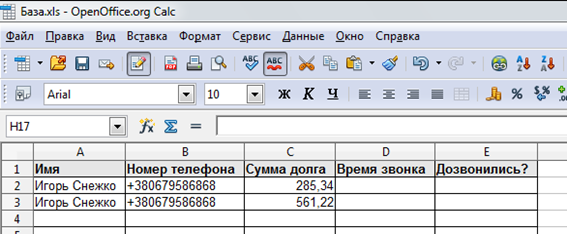
В столбце Имя будут содержаться имена или названия клиентов. В строке Номер телефона будут содержаться номера в том формате, в котором вы их обычно набираете, когда звоните через 3CX Phone System. Однако, я рекомендую использовать полный формат номера, как показано на рисунке. Полный формат номера E.164 позволит не только обзванивать клиентов, но и без проблем отсылать им SMS. В поле Сумма долга укажите сумму долга, причем можно использовать и десятичные дроби. В другом случае, в этом поле можно указывать, например, номер заказа или другую меняющуюся информацию. В поле Время звонка программа Call Office будет фиксировать точное время звонка клиенту. А в поле Дозвонились? будет указан результат звонка.
В моем примере программа просто два раза позвонит на мой мобильный номер и сообщит разную сумму долга. Разумеется, в общем случае, номера будут разные.
5. Заполнив список клиентов, сохраните файл в формате Excel 97/2000/XP. Источник данных для Call Office готов.
6. Запустите Call Office и выберите опцию Демонстрация обзвона клиентов. Нажмите Изменить.

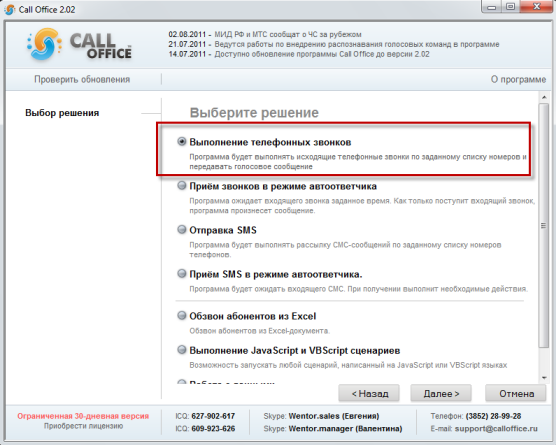
7. Далее выберите Выполнение телефонных звонков.
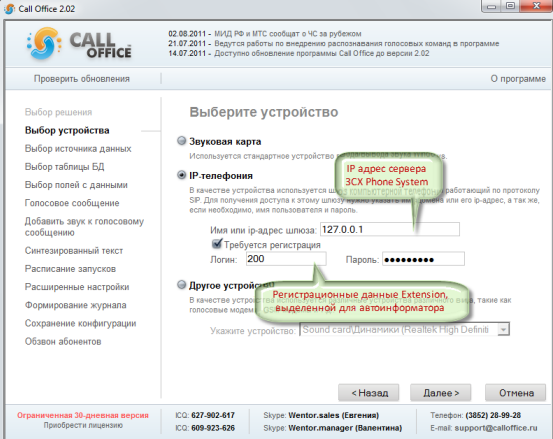
8. Далее выберите IP-телефония и укажите IP адрес сервера 3CX, который в нашем случае будет 127.0.0.1, т.к. Call Office и 3CX установлены на одном компьютере. Затем укажите регистрационные данные внутреннего номера (3CX Extension), который закреплен за Call Office.
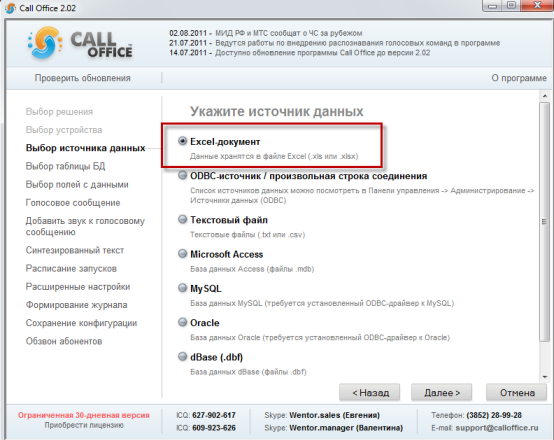
9. Далее укажите Источник данных. В нашем случае, это Excel документ.
10. Выберите подготовленный ранее (п.4) файл с данными клиентов.
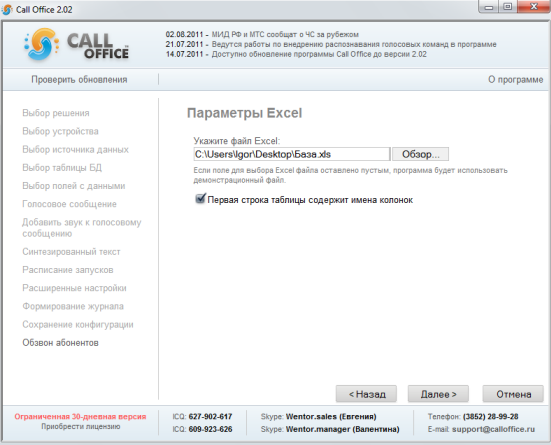
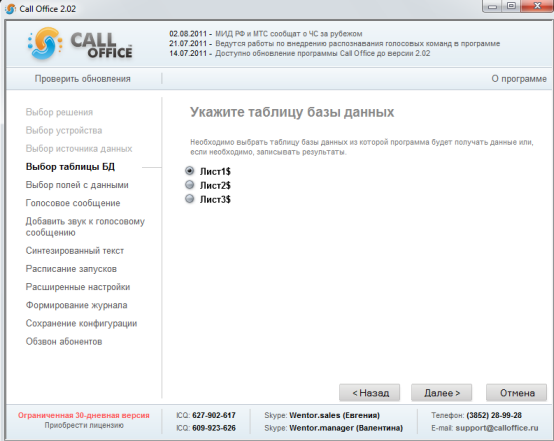
11. Укажите, в каком листе файла Excel содержатся данные.
12. Укажите, как именно обрабатывать данные из файла. Откуда брать номер телефона клиента, куда вписывать результаты звонка и т.п.

13. Далее можно выбрать между набором готовых звуковых файлов, из которых будет строиться фраза, и голосовым синтезатором. Пойдем более “продвинутым” путем и выберем синтезатор (голосовую машину).
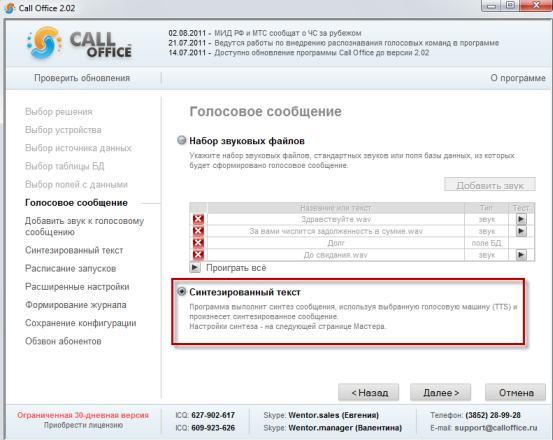
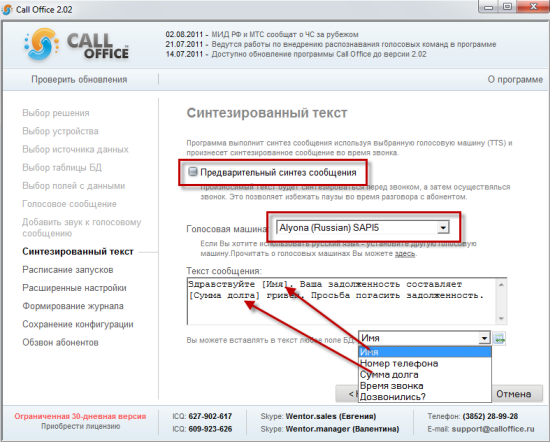
14. В этом разделе вы и формируете произносимое клиенту сообщение. Я рекомендую не ставить галочку Предварительный синтез сообщения. Я также рекомендую использовать голосовую машину Alyona SAPI5. В поле Текст сообщения вы просто набираете фразу, которая должна быть произнесена клиенту. В эту фразу вы вставляете поля источника данных (файла Excel), которые в произносимом сообщений будут заменены на синтезированные слова. Так, я вставил поля Имя и Сумма долга.
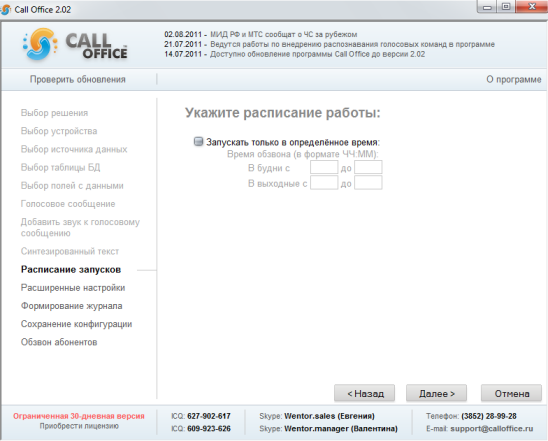
15. Далее укажите в какой период времени должен происходить обзвон. Это весьма удобно, поскольку позволяет обзвонить клиентов, например, до начала рабочего дня. И для этого вам не придется вызывать своего заспанного сотрудника!
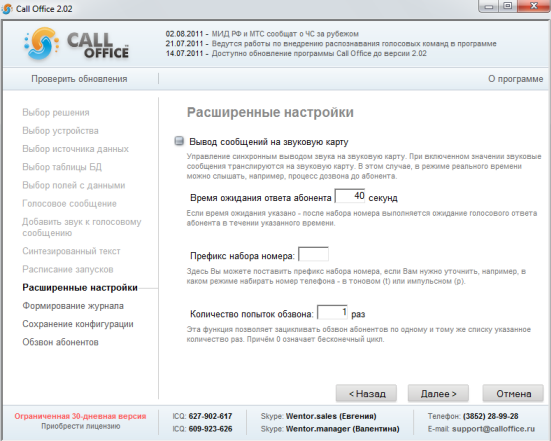
16. Укажите дополнительные параметры. Описание каждого параметра приведено в этом же окне.
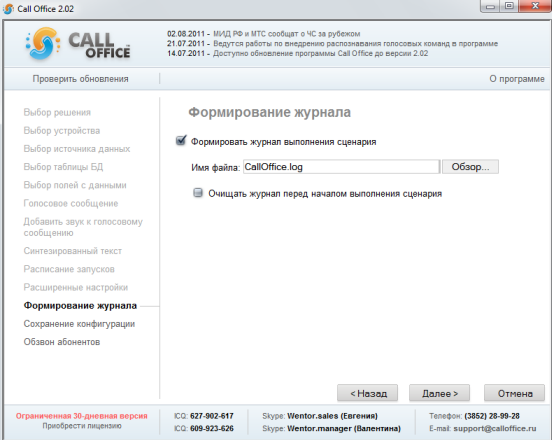
17. Укажите, необходимо ли вести журнал обзвона. На первых порах я настоятельно рекомендую вести и изучать журнал, чтобы ускорить выявление возможных проблем.
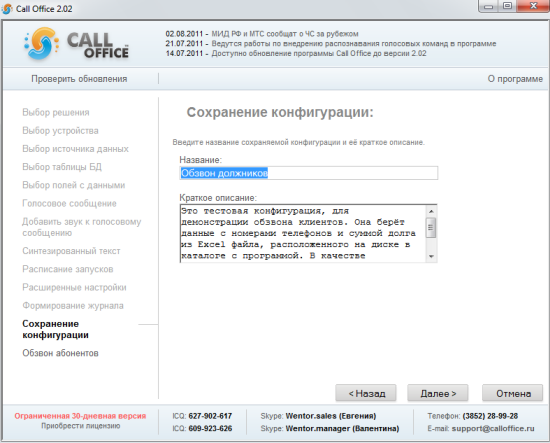
18. Вы можете задать новое имя и описание для созданного задания обзвона (конфигурации). Можно иметь несколько независимых заданий обзвона.
19. А теперь начинается самое интересное – нажимаем кнопку Начать обзвон и следим за Журналом обзвона абонентов. В этом журнале очень наглядно отображается процесс подключения Call Office к 3CX, набор номера, генерация и передача сообщения.
Внимание! Обзвон происходит в соответствии с исходящими правилами 3CX Phone System, т.е. наиболее оптимальным и экономичным путем!
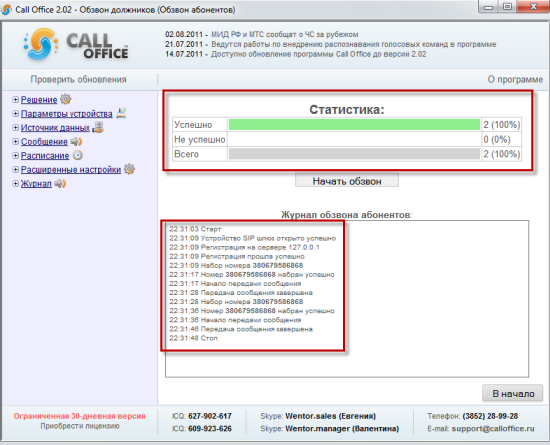
Вот и все!
А теперь рассмотрим процесс SMS оповещения по той же базе клиентов.
Для сокращения размера статьи я укажу только отличающиеся экраны.
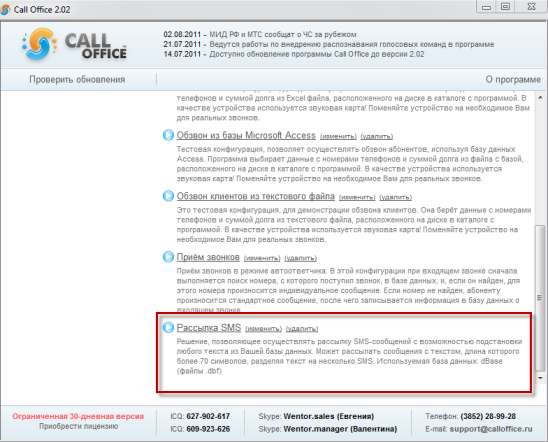
1. В Начальном окне выберите Рассылка SMS.
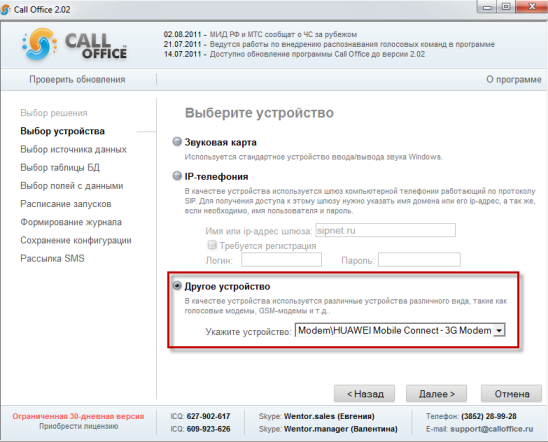
2. На следующем экране, вместо IP-телефония, выберите Другое устройство и укажите модем Huawei.
Внимание! Модемы Huawei E1550 одновременно используются шлюзом Oktell SIP GSM Gateway. Через эти модемы и будут рассылаться SMS сообщения!
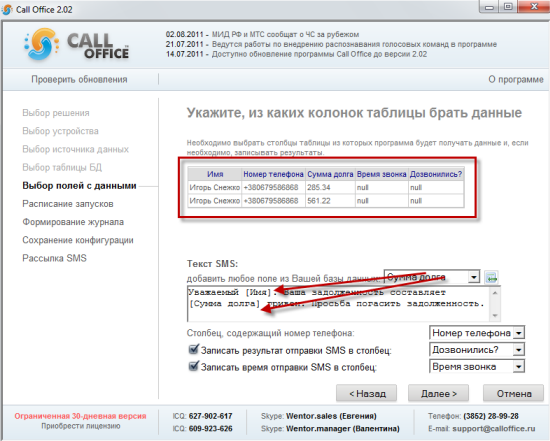
3. Далее сформируйте индивидуальный текст SMS сообщения, используя общий текст, дополненный содержимым полей из источника данных.
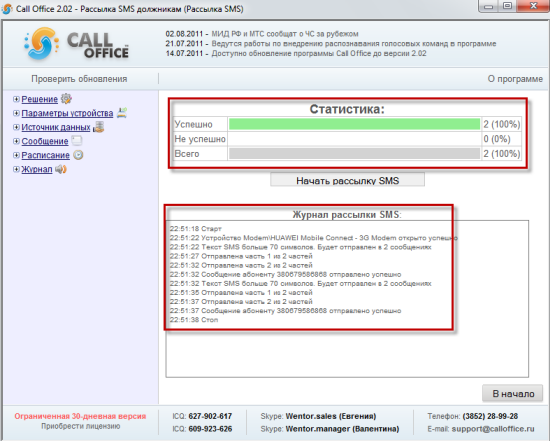
4. Нажмите кнопку Начать рассылку SMS. Программа может разделить текст сообщения, если он окажется более 70 символов.
Заключение.
Я рассмотрел наиболее простые способы использования Call Office совместно с 3CX Phone System. Я оставил за рамками статьи обработку входящих звонков и входящих SMS, которая тоже весьма просто реализуется. Я не рассмотрел использование скриптов, которые позволяют, например, рассылать SMS сообщения через разные модемы, т.е. через SIM карты разных операторов.
Я также должен упомянуть о возможности интеграции Call Office с системой 1С:Предприятие. Так, вы можете вызывать Call Office из конфигурации 1С:Предприятие и обзванивать абонентов в автоматическом режиме, используя нашу компоненту связи 3CX Phone System с 1С:Предприятие. Это открывает огромные возможности по автоматизации взаимодействия с клиентами!
Такая автоматизированная система никогда не забудет напомнить клиенту об акции, никогда не опоздает на работу и стоит как одна – две месячных зарплаты сотрудника!






 Copyright © 2025