


Программный клиент 3CX Phone System – 3CX Assistant предназначен, как известно, для удобного графического управления вызовами, мониторинга вызовов, а также для обмена текстовыми сообщениями между пользователями 3CX. Кроме очевидных возможностей, 3CX Assistant имеет ряд “продвинутых” опций, о которых стоит рассказать более подробно. Я буду использовать оригинальный английский интерфейс 3CX Assistant, т.к. все компоненты системы 3CX могут быть легко локализованы на любой удобный вам язык.
Уведомление о входящих вызовах пользователя
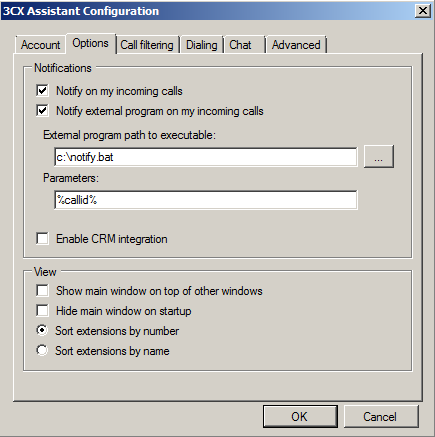
Галочка Notify on my incoming calls выводит на рабочем столе пользователя уведомление с номером и именем звонящего абонента.

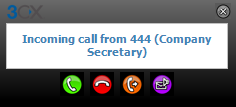
Если вызов приходит с внутреннего номера, в всплывающем окне выводится номер и имя звонящего.
Если вызов приходит с внешней линии, в всплывающем окне выводится номер звонящего “Caller ID”.
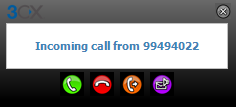
Это вызов может быть принят, переадресован, направлен на голосовую почту или завершен.
Функция уведомления о вызове на экране монитора особенно полезна в следующих случаях:
- используется настольный аппаратный IP телефон без дисплея
- пользователь не хочет переводить взгляд на дисплей аппаратного IP телефона, а сразу видеть номер звонящего
- используется аналоговый телефон, подключенный через FXS порт
Уведомление о входящих вызовах внешнего приложения
Если требуется передать входящий номер внешнему приложению, например, вашей CRM системе, наиболее простой способ – вызвать внешнюю утилиту и передать этот номер ей в качестве параметра. Утилита, в свою очередь, должна передать номер вашему приложению принятым в данной CRM системе способом. Я продемонстрирую эту технологию на простом BAT файле notify.bat, который запишу в корень диска С.
C:notify.bat
@echo off
echo Incoming Call Notification – Caller: %1%
pause
Затем я включу опцию Notify external program on my incoming calls, укажу путь к программе и специальную системную переменную %callid%, значение которой будет передано внешнему приложению.
В результате, при входящем вызове, откроется окно в котором будет виден номер звонящего абонента.
Другой интересный способ – использовать универсальный метод передачи входящего номера в любое ваше приложение, позволяющее ввести номер телефона или делать поиск в базе по номеру телефона. Я написал небольшую программу на Visual Basic Script, которая передает номер в окно Notepad и нажимает Enter. Я разместил ее в корне диска С и в 3CX Assistant установил External Program path to executable в c:sendkeys.vbs
C:sendkeys.vbs
set WshShell = WScript.CreateObject(“WScript.Shell”)
WshShell.Run “notepad” ‘Запускаем Notepad
WScript.Sleep 100 ‘Выдерживаем паузу для инициализации приложения
WshShell.AppActivate “Notepad” ‘Устанавливаем фокус на окне Notepad
WScript.Sleep 100
WshShell.SendKeys Wscript.Arguments(0) + “{ENTER}” ‘Передаем номер телефона и “нажимаем” Enter
Интеграция входящих вызовов с Microsoft Outlook
Для включения интеграции 3CX Assistant с Microsoft Outlook установите галочку Enable CRM integration.

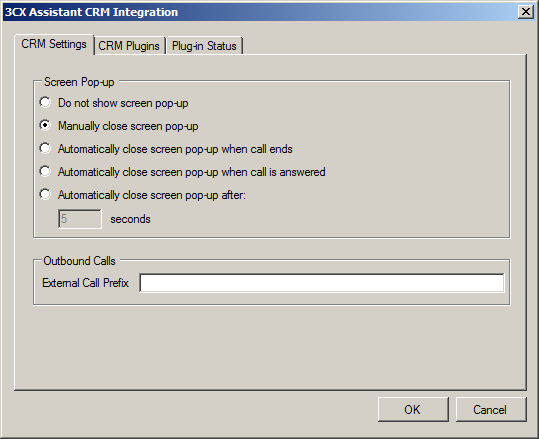
Зайдите в File > CRM Settings и установите опцию Manually close screen pop-up.
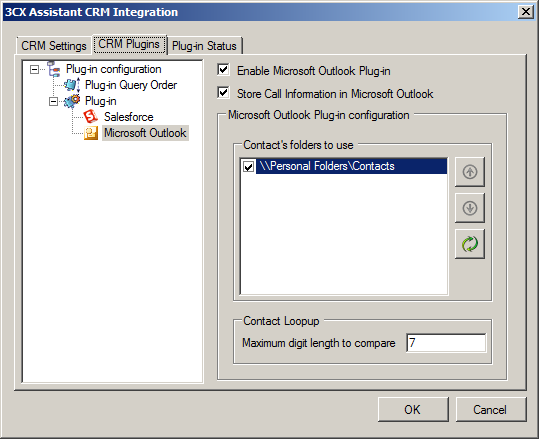
Во вкладке CRM Plugins выберите слева Microsoft Outlook и справа Enable Microsoft Outlook Plug-in и Store Call Information in Microsoft Outlook (эта опция сохраняет информацию о вызовах в Журнале Outlook). Нажмите Refresh справа, чтобы увидеть список папок контактов Outlook и выберите нужную папку. Вы можете устанавливать приоритет поиска для разных папок контактов стрелками справа.
При входящем вызове на экране появится окно, в котором будет виден номер и ссылка внизу Create a new contact record, для того, чтобы вы могли добавить этот новый контакт в Outlook.

Если входящий номер присутствует в базе Outlook, вы увидите карточку клиента с краткими данными и ссылкой Open the contact record. По этой ссылке можно открыть полную карточку контакта в Outlook.

В журнале Outlook также будет сделана соответствующая запись.

Интеграция исходящих вызовов с Microsoft Outlook
Чтобы выполнить исходящий вызов из Outlook, щелкните правой кнопкой мыши контакт, к которому вы хотите позвонить и выберите Call Contact…
Внимание! Пункт меню Call Contact with 3CX следует использовать только при работе в терминальном режиме.

Отметьте, если нужно, Create new Jurnal Entry when starting new call и нажмите кнопку Dialing Options…

Установите Connect using line в 3CX TAPI Service Provider (это нужно сделать только один раз после установки Assistant), нажмите OK и Start Call.

Откроется запись в Журнале Outlook, в которой вы сможете сделать заметки по текущему вызову. Одновременно зазвенит ваш телефон. Вы должны снять трубку и ожидать соединения с вашим контактом.
Приятной работы!






 Copyright © 2025