


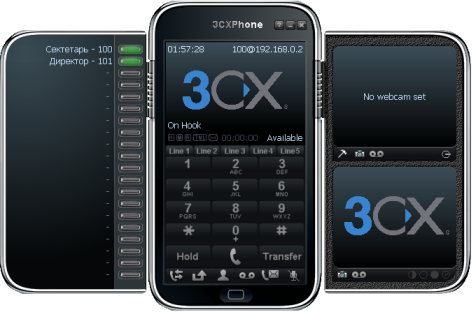
 Компания 3CX сегодня представила новую, пятую, версию своего бесплатного программного SIP телефона под Windows – 3CX Phone for Windows 5 Beta.
3CX Phone for Windows 5 содержит несколько важных новых функций, о которых просили пользователи и администраторы 3CX Phone System. Самое интересное новшество – поддержка нескольких SIP аккаунтов и появление индикаторов BLF. Индикаторы BLF позволяют отслеживать статус соответствующих внутренних номеров, закрепленных за кнопками индикаторов. Принцип работы индикаторов BLF аналогичен принципу работы системных консолей в аналоговых АТС.
Приведем список возможностей нового телефона 3CX Phone for Windows:
- Поддержка нескольких SIP аккаунтов (профилей)
- 20 настраиваемых кнопок – индикаторов BLF / быстрого вызова
- 5-ти канальные SIP линии. Каждый SIP аккаунт может поддерживать до 5 одновременных вызовов
- Поддержка кириллицы для входящего и исходящего Caller ID, истории вызовов и адресной книги
- Отображение даты в AM / PM или 24 – часовом формате
- Автоматический вызов Direct SIP, если в адресе абонента присутствует символ @
- Улучшена поддержка видео, благодаря добавлению собственного кодека FFDSHOW
- В окне отладки появилось меню File > Configuration folder, из которого можно получить доступ к файлам настроек телефона для текущего пользователя
- Поддержка гарнитур Jabra
Настройка нескольких SIP аккаунтов
- Кликните правой кнопкой мыши в окне 3CX Phone, а затем кнопку Accounts.
- Создайте новый SIP Account, нажав кнопку New. Заполните данные аккаунта как обычно.
- На рисунке ниже показаны 4 созданных аккаунта. Проставив галочки в столбце Active, вы указываете, какие аккаунты должны быть зарегистрированы (активными). 3СX Phone будет перезапущен и зарегистрирует указанные аккаунты. Теперь вы сможете одновременно получать вызовы от 4 SIP АТС или SIP провайдеров.
- Чтобы переключаться между аккаунтами (линиями) нужно в интерфейсе телефона нажимать кнопки Line1, Line2 и т.д.
- Первое нажатие на кнопку, например, Line2, открывает линию, а второе нажатие переключает регистрационные данные линии. Третье нажатие снова переключает данные линии. Лучше всего это увидеть на практике.

Настройка BLF / быстрого вызова
- Нажмите на свободную кнопку на панели BLF, которая выезжает с левой стороны телефона.
- Введите номер Extension (User ID)
- Укажите тип кнопки (Type) – Speed Dial или BLF. Рекомендуется указывать BLF.
- Укажите подпись под кнопкой (Label), например, Секретарь.
- Укажите, какому SIP аккаунту (Account) соответствует указанный Extension.
- Нажмите OK. Телефон перегрузится и вы увидите цветовую индикацию Extensions
- Зеленый – номер зарегистрирован
- Мигающий оранжевый – номер звонит или набирает
- Оранжевый – номер соединен






 Copyright © 2025