


Объединяйте клиентов, коллег и специалистов в одном звонке и управляйте всеми участниками из единой панели.
В V20 Update 10 в верхней части веб-клиента 3CX появился ярлык «Конференция». Выберите участников, запустите аудиоконференцию за несколько нажатий и управляйте всем разговором в отдельной панели. Рассказываем подробнее.
Меньше действий — больше контроля
Аудиоконференции и раньше были одной из сильных сторон 3CX. Update 10 предоставляет быстрый доступ к ним и объединяет управление участниками в одном месте.
Вы видите, кто действительно присоединился, можете повторно набрать не ответившего участника, добавить или удалить собеседника, не прерывая разговор. Объединить клиента и специалиста становится проще, а у всех участников есть общий контекст.
Объедините клиента и специалиста
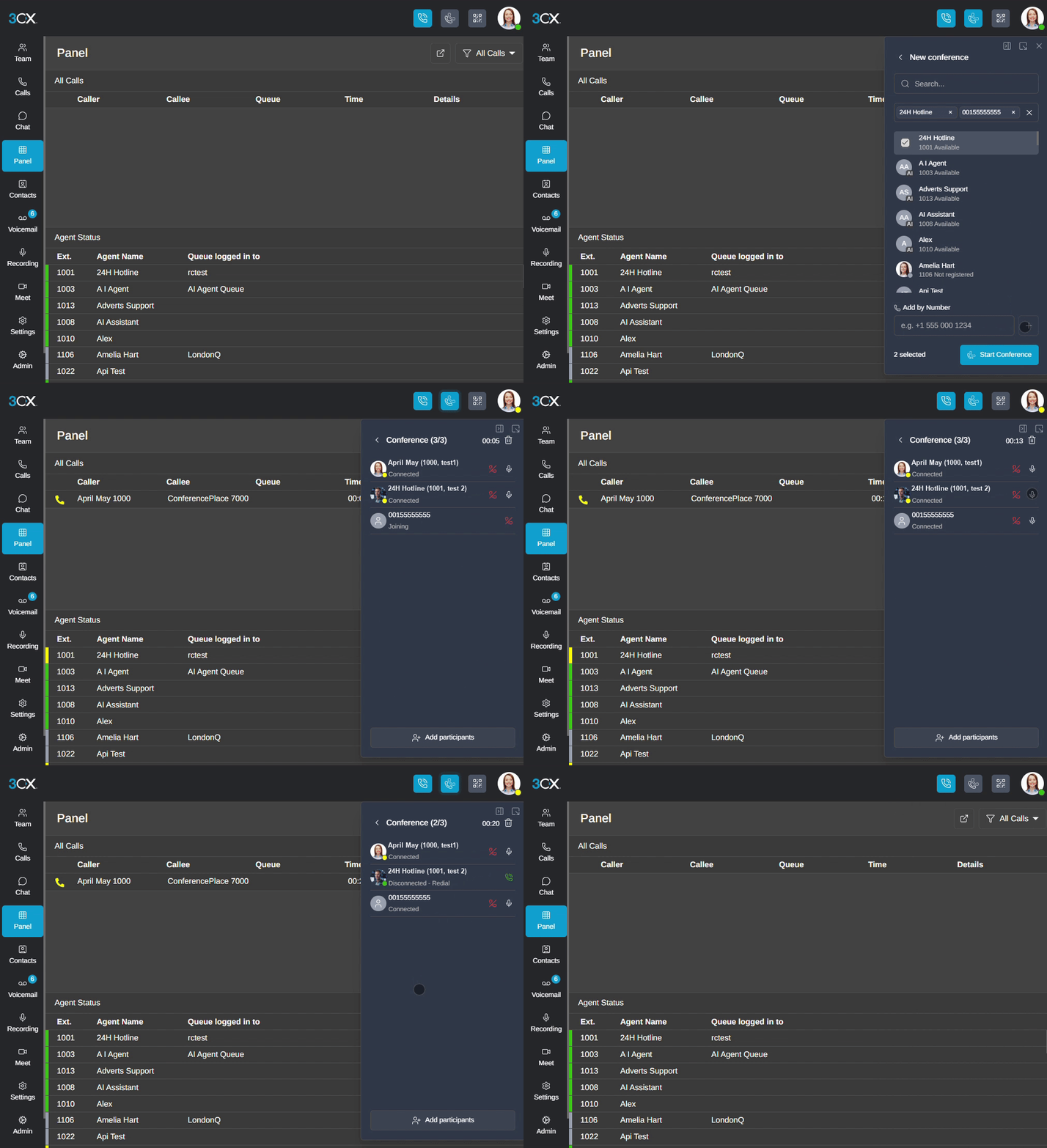
Рассмотрим обычную ситуацию в техподдержке. У клиента возникла проблема, которую сотрудник поддержки не может решить самостоятельно, поэтому к разговору нужно подключить специалиста.
Выберите участников
Сотрудник поддержки выступает организатором конференции и открывает новый ярлык «Конференция». Он может найти коллег и контакты в телефонной книге или добавить клиента по номеру телефона. До начала конференции выбранные участники отображаются вместе, чтобы организатор проверил, кому будет выполнен звонок.
Проверьте, кто подключился
После запуска конференции организатор видит панель управления со статусом подключения каждого участника. Выбрать человека — не значит подключить его. Перед началом консультации убедитесь, что клиент и специалист действительно присоединились.
Управляйте беседой по ходу разговора
Организатор может отключить или включить микрофон отдельного участника, удалить его или повторно позвонить человеку, который не ответил либо потерял связь. Если специалист пропустил первый вызов, организатор может набрать его снова прямо из той же панели.
По ходу обсуждения состав участников можно расширить. Если специалисту нужна помощь коллеги по другой части проблемы, организатор добавляет пользователя, контакт или внешний номер через функцию «Добавить участников».
Удалите участника или завершите конференцию
Когда специалист закончил, организатор отключает его от конференции и продолжает разговор с клиентом. Удаление участника и завершение конференции — разные действия: значок корзины в верхней части панели завершает конференцию для всех.
Не только техническая поддержка
Перед покупкой менеджер по продажам может организовать разговор клиента со специалистом по продукту. Клиент объяснит, как собирается использовать продукт, специалист проверит технические требования, а менеджер уточнит дальнейшие коммерческие шаги.
Координатор сервиса может таким же образом объединить клиента и выездного инженера. Инженер объяснит, какие работы нужны, клиент расскажет об условиях доступа, а координатор согласует следующий визит. В обоих случаях все смогут задавать вопросы напрямую.
Держите управление под рукой с плавающей панелью набора
Аудиоконференции работают и с плавающей панелью набора номера. Элементы управления звонком остаются на экране, пока вы просматриваете заявку или карточку клиента в другом приложении, а через панель управления можно добавлять и удалять участников. Узнайте, как 3CX pop-out dialer позволяет всегда видеть элементы управления вызовом.
Быстрее объединяйте нужных людей
С Update 10 для объединения нужных участников требуется меньше действий, а вы контролируете разговор от начала до конца. Для следующей консультации с клиентом или командного обсуждения воспользуйтесь новым ярлыком «Конференция». Подробности приведены в audio conferencing guide.
Присоединяйтесь к обсуждению
Присоединяйтесь к сообществу 3CX на форумах для Partner и Customer. Следите за нами в X и LinkedIn, чтобы узнавать о последних новостях и новых функциях.






 Copyright © 2025