


Управляйте своим настольным IP-телефоном через софтфон 3CX.
Если вам нравится отвечать на звонки, используя настольный телефон (управление настольным телефоном с ПК), установите новый 3CX для Windows BETA. Вы также получите доступ к новой панели быстрых действий, которая реализует вход/выход в Очереди и многое другое.
Используйте софтфон или настольный телефон
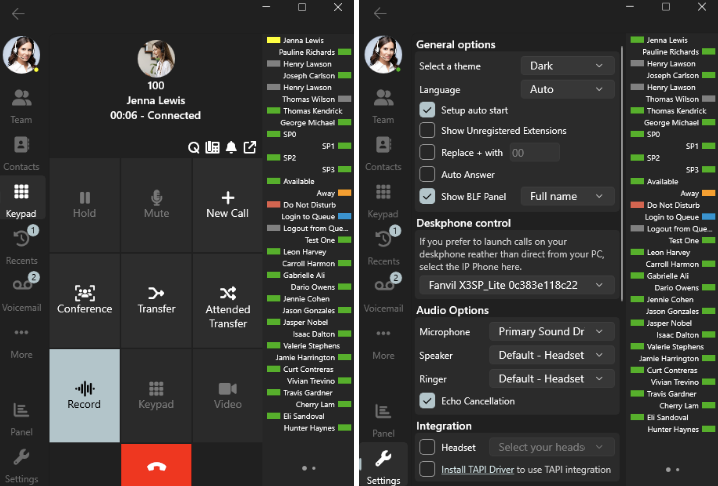
Выполняйте и принимайте звонки на настольном телефоне, а не на компьютере. Переключение между устройствами осуществляется на странице настроек приложения.
Кнопки быстрых действий
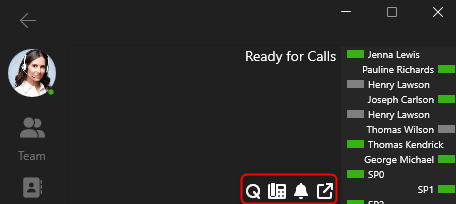
В этом релизе мы представляем панель быстрых действий на номеронабирателе. Здесь вы можете:
- Входить/выходить из очередей
- Видеть все подключенные устройства [настольный телефон, софтфон или смартфон]
- Включить/выключить звонок телефона
- Поддерживать приложение поверх других
Установка и обновление – развертывание MSIX
Если вы хотите устанавливать и ОБНОВЛЯТЬ софтфон 3CX самостоятельно (включая мониторинг обновлений в блоге 3CX), можно использовать файл MSIX вместо Microsoft Store или веб-установщик MS Web installer.
Мониторинг 3CX.com и немедленное обновление приложения в сети
Этот метод установки можно использовать, если у вас есть инструмент сетевого развертывания ПО. Инструмент необходим, если нужно оперативно обновлять ПО в масштабах всей сети. Вы самостоятельно несете ответственность за обновление приложения. В случае необходимости вы должны иметь возможность обновить приложение практически мгновенно. Вы также должны ежедневно мониторить блог и форум 3CX, чтобы знать о всех обновлениях безопасности. Если вы как администратор или партнер не готовы нести такую ответственность, не используйте этот метод установки! Повторяем – вы несете полную ответственность за любой ущерб, который может возникнуть в результате несвоевременного обновления нашего приложения. Скачивая и устанавливая MSIX, вы автоматически принимаете на себя эту ответственность.
Процесс установки
- Примите ответственность за мониторинг сайта 3cx.com. Здесь размещается информация об обновлениях безопасности – возможно, потребуется немедленное развертывание обновления в вашей сети.
- Загрузите софтфон 3CX для Windows – файл MSIX.
- У вас должен быть установлен Windows AppRuntime 1.4. В противном случае установка завершится ошибкой “Installer failed to install package dependencies“.
- Запустите MSIX и нажмите “Install”.
- Примите условия лицензионного соглашения.
- Ежедневно следите за блогом 3CX.com и устанавливайте обновления, если необходимо.
Планы разработки
Новый софтфон 3CX является рекомендуемым клиентом для ОС Windows и заменяет текущий устаревший клиент и приложение Electron. Приложение Electron и устаревший клиент не будут получать обновлений, поэтому рекомендуется перейти на новое приложение как можно скорее.
Следующие функции будут добавлены в ближайшие месяцы:
- Поддержка гарнитур Yealink (мы ожидаем протестированные драйверы Windows от Yealink).
- Поддержка чата появится в июне 2024 года.
- Поддержка видео- и аудиоконференций – в июле 2024 года.
Присоединяйтесь к программе бета-тестирования
Присоединяйтесь к программе – и получите ранний доступ к новым версиям наших приложений.
- Введите зарегистрированный адрес электронной почты аккаунта Microsoft. Если у вас нет зарегистрированного аккаунта, его можно создать здесь (либо подключить свой аккаунт Gmail).
- Заполните эту форму.
- После отправки формы подождите до 48 часов, пока запрос будет обработан.
- Через 48 часов войдите в Microsoft Store, используя адрес электронной почты, указанный в форме.
- Теперь, когда выйдет новая бета-версия, в карточке 3CX Microsoft Store появится кнопка “Обновить”.
- Нажмите “Обновить”, чтобы установить бета-версию 3CX для Windows.
Инструкции по установке и настройке софтфона 3CX для Windows см. в Руководстве пользователя.






 Copyright © 2025