


Восстановление зашифрованного соединения после сбоя автоматического продления.
Для всех предоставляемых 3CX FQDN SSL-сертификаты настроены на автоматическое обновление. Таким образом обеспечивается безопасность АТС 3CX, поскольку автоматическое продление выполняется задолго до истечения срока действия.
Однако, если по какой-либо причине АТС 3CX не может инициировать и завершить автоматическое продление, потребуется принудительное обновление. В продолжение предыдущей статьи о SSL-сертификатах и цепочках сертификатов, в данном материале рассматривается порядок действий в случае сбоя автоматического продления.
Почему иногда происходит сбой автоматического продления?
Типичными первопричинами этого являются следующие:
- Ограничения сетевого экрана, которые не позволяют серверу 3CX выполнить автоматическое продление
- Проблемы с подключением к интернету во время попытки автоматического продления
Убедитесь, что срок действия сертификата истек
Выполните следующую команду в Windows PowerShell:
PS C:\Users\user> $uri = "https://examplepbx.3cx.com.cy"

PS C:\Users\user> $req = [Net.HttpWebRequest]::Create($uri)

PS C:\Users\user> try { $req.GetResponse() | Out-Null } catch {}

PS C:\Users\user> $req.ServicePoint.Certificate.GetExpirationDateString()

2/10/2026 1:30:00 PM

PS C:\Users\user>
…или из командной строки Linux:
[email protected] ~ % URI="https://examplepbx.3cx.com.cy"

[email protected] ~ % curl -Ikv $URI 2>&1 | grep "expire"

expire date: Feb 10 13:30:00 2026 GMT

[email protected] ~ %
…что подтвердит факт истечения срока действия сертификата.
Как решить эту проблему?
Можно вручную запустить процесс продления сертификата, выполнив следующие действия:
- В консоли администратора перейдите в раздел “Admin → Advanced → Parameters”
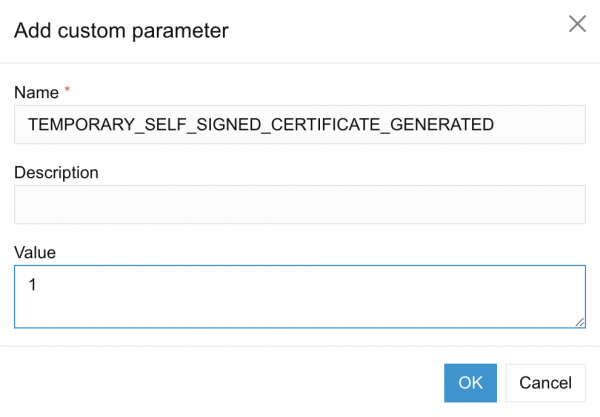
- Найдите пользовательский параметр “TEMPORARY_SELF_SIGNED_CERTIFICATE_GENERATED” и установите значение 1
-
- Если параметр не найден, нажмите кнопку Add для его создания
- Запустите процедуру продления вручную:
- В ОС Windows выполните следующую команду из CMD (от имени администратора)
"C:\Program Files\3CX Phone System\Bin\PbxConfigTool.exe" -renew-certificates
-
- В ОС Linux выполните следующую команду из командной строки
sudo -u phonesystem /usr/lib/3cxpbx/PbxConfigTool -renew-certificates
- Дождитесь завершения процесса; задержка в 5 минут будет безопасной
- Перезапустите службу nginx:
- В ОС Windows (из CMD от имени администратора):
sc stop "3CX PhoneSystem Nginx Server" && timeout /nobreak /t 5

sc start "3CX PhoneSystem Nginx Server"
-
- В ОС Linux:
sudo service nginx restart
…и теперь SSL-сертификат должен быть обновлен. Кроме того, можно подтвердить обновление сертификата, повторно выполнив описанные выше команды проверки.
Присоединяйтесь к обсуждению
Присоединяйтесь к обсуждению на форуме. Также следите за новостями в X и LinkedIn, чтобы оставаться в курсе последних событий и выпуска новых функций.






 Copyright © 2025