


Улучшенное управление вызовами и контактами в новом приложении 3CX для Windows Beta
Вслед за сентябрьским релизом, очередной релиз 3CX для Windows Beta добавляет новые инструменты и возможности: отслеживание пропущенных вызовов в очереди, интеграцию контактов M365 и CRM, настройки временного статуса и расширенное управление вызовами. Релиз уже доступен для участников бета-тестирования.
Добавление контактов M365, CRM, из личной и корпоративной адресной книги
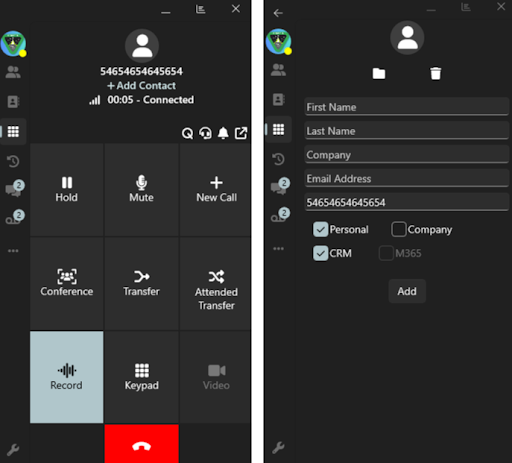
Добавление новых контактов стало удобнее благодаря возможности разделить их на личные, корпоративные, CRM и M365:
- Простое создание контактов: Во время вызова нажмите “Add Contact” в номеронабирателе – откроется форма с уже заполненным номером.
- Выберите тип контакта: Можно сохранить контакт как личный, корпоративный, CRM или M365. Опции CRM и M365 появляются, если соответствующая интеграция настроена в вашей АТС. Корпоративные контакты доступны в зависимости от прав пользователя.
Открытие URL-адреса контакта в CRM
Если используется интеграция с CRM, теперь можно автоматически открывать страницы контактов при ответе на вызовы:
- Автоматические ссылки CRM: В настройках интеграции установите опцию CRM и включите “Open Contact URL for Server Side CRM Integration”. Теперь после ответа окно браузера будет автоматически открываться с карточкой контакта CRM.
Операции с вызовами: управление вызовами отдела из вкладки Teams

Пользователи с соответствующими разрешениями теперь могут управлять вызовами Отдела в разделе “Teams”:
- Быстрые действия: Когда пользователь Отдела находится в разговоре, щелкните правой кнопкой мыши на его добавочном номере и наведите курсор на “Operations”. Доступны следующие опции:
- “Barge In”
- “Listen”
- “Whisper”
- “Transfer”
- “Park”
- “Record”
- “Monitor”
- “Drop the Call”
- Просмотр текущих вызовов: На странице “Teams” также отображается добавочный или внешний номер, с которым разговаривает пользователь Отдела. Это позволяет секретарю или руководителю колл-центра быстрее принимать решения.
Управление пропущенными вызовами в очереди
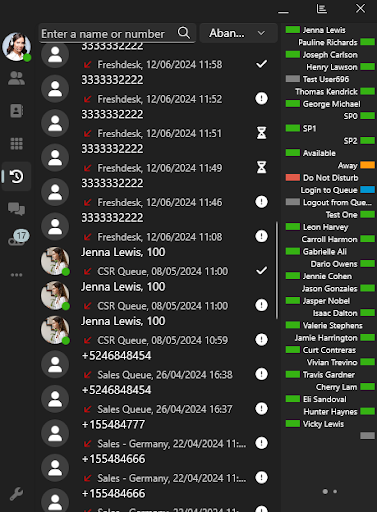
Операторы, обрабатывающие вызовы в очереди, теперь могут отслеживать пропущенные вызовы на вкладке “Recents”:
- Фильтр “Abandoned”: Быстро находите пропущенные вызовы, используя новый фильтр (аналогично веб-клиенту).
- Обработка вызова: Помечайте вызовы как “Not dealt”, “Dealing” или “Mark as dealt with” и синхронизируйте их с расширениями веб-клиента.
- Быстрые действия: Щелкните правой кнопкой мыши на пропущенном вызове, чтобы получить доступ к опциям “Add to Contact”, “Call Back” или “Chat”. Имя очереди, для удобства, отображается в уведомлениях о входящих вызовах.
Временные настройки статуса и пользовательские правила переадресации вызовов
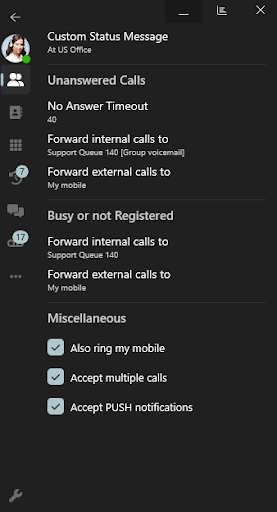
Опция “Set Status Temporarily” позволяет запланировать изменения статуса, чтобы не помнить о возврате к предыдущему статусу. Чтобы настроить автоматическое переключение, выполните следующие действия:
- Нажмите на свой аватар в левом верхнем углу.
- Выберите “Set Status Temporarily”, установите нужный статус и его продолжительность.
Приложение также позволяет настроить переадресацию вызовов в зависимости от вашего текущего статуса. В разделе “Configure” > “Call forwarding” можно установить разные правила для внутренних и внешних вызовов в зависимости от статуса. Это позволяет управлять вызовами, когда вас нет на месте или вы заняты.
Присоединяйтесь к бета-тестированию
Присоединяйтесь к нашей программе бета-тестирования, чтобы получить доступ к ранним релизам приложения и протестировать новые функции.
- Введите зарегистрированный адрес электронной почты аккаунта Microsoft. Если у вас нет зарегистрированного аккаунта, его можно создать здесь (либо подключить свой аккаунт Gmail).
- Заполните эту форму.
- После отправки формы подождите до 48 часов, пока запрос будет обработан.
- Через 48 часов войдите в Microsoft Store, используя адрес электронной почты, указанный в форме.
- Теперь, когда выйдет новая бета-версия, в карточке 3CX Microsoft Store появится кнопка “Обновить”.
- Нажмите “Обновить”, чтобы установить бета-версию 3CX для Windows.
Инструкции по установке и настройке софтфона 3CX для Windows см. в Руководстве пользователя.
Перейдите на специальный форум Windows Softphone, чтобы сообщить нам свое мнение.






 Copyright © 2025