


Новая бета-версия добавляет пересылку сообщений и медиафайлов, а также перевод чата
Новый софтфон для Windows beta упрощает совместную работу пользователей 3CX. Добавлена возможность перевода чатов, пересылки медиафайлов и контента другим сотрудникам. Все новые функции чата описаны в этой статье.
Новые функции чата
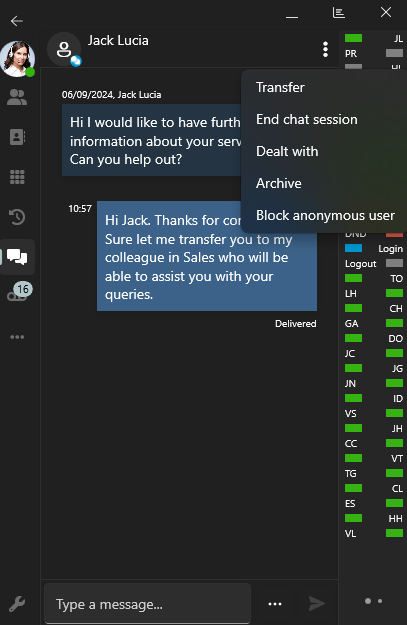
Переводите чат другому сотруднику, который лучше сможет решить проблему. Нажмите на кнопку “menu“ в окне чата рядом с заголовком, выберите “transfer“ и укажите внутренний номер или сотрудника.
То же самое можно сделать в списке чатов, не открывая сам чат. Щелкните правой кнопкой мыши на чате, нажмите “transfer“ и выберите внутренний номер или сотрудника.
Пересылка сообщений и медиафайлов
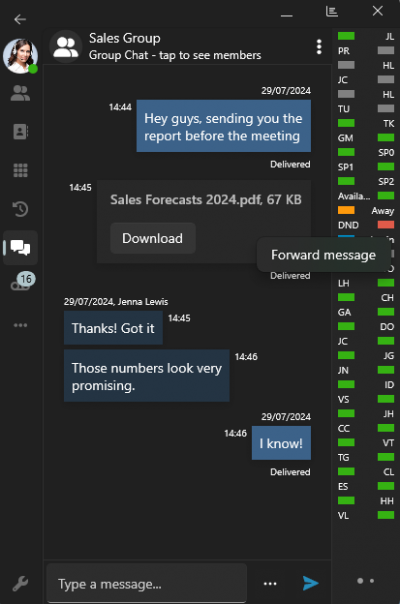
Пересылайте сообщения, документы и изображения в другие чаты. Щелкните правой кнопкой мыши на контенте и выберите “Forward message“. Найдите получателя сообщения в списке пользователей. Вы увидите два набора списков: ваши недавние и существующие чаты, а также список других контактов.
Изменения в интерфейсе пользователя
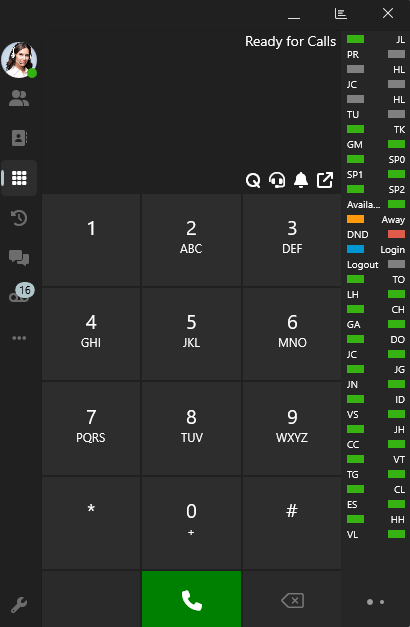
Панель навигации в этой бета-версии стала уже, что делает софтфон компактнее. Кнопка панели перемещена из левого меню в верхнюю часть софтфона, между кнопками закрытия и сворачивания.
Другие изменения
- Вложения чата, записи разговоров и голосовая почта теперь загружаются в папку “Загрузки > 3CX Softphone“.
- Список добавочных номеров в разделах “Recents“, “Voicemails“ и “Recordings“.
- Добавлено копирование в буфер обмена транскрипций голосовой почты и записей разговоров.
Присоединяйтесь к бета-тестированию
Присоединяйтесь к нашей программе бета-тестирования, чтобы получить доступ к ранним релизам приложения и протестировать новые функции.
- Введите зарегистрированный адрес электронной почты аккаунта Microsoft. Если у вас нет зарегистрированного аккаунта, его можно создать здесь (либо подключить свой аккаунт Gmail).
- Заполните эту форму.
- После отправки формы подождите до 48 часов, пока запрос будет обработан.
- Через 48 часов войдите в Microsoft Store, используя адрес электронной почты, указанный в форме.
- Теперь, когда выйдет новая бета-версия, в карточке 3CX Microsoft Store появится кнопка “Обновить”.
- Нажмите “Обновить”, чтобы установить бета-версию 3CX для Windows.
Инструкции по установке и настройке софтфона 3CX для Windows см. в Руководстве пользователя.
Перейдите на специальный форум Windows Softphone, чтобы сообщить нам свое мнение.






 Copyright © 2025