


Управляйте вызовами – отвечайте, сбрасывайте, переключайте – прямо с гарнитуры Yealink!
Представляем 3CX Windows Softphone BETA с интегрированной поддержкой гарнитур Yealink. Она дает вам больше возможностей управления вызовами с разных устройств, будь то настольный телефон или гарнитура.
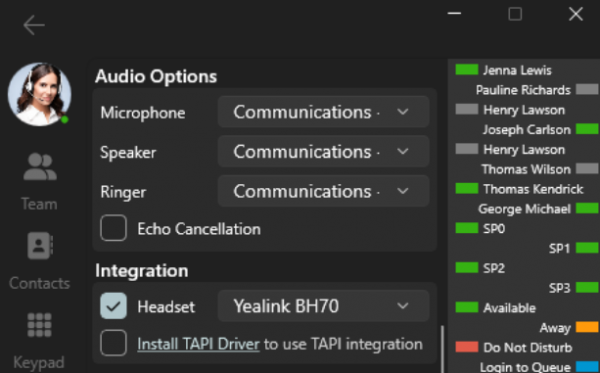
Теперь вы можете принимать, сбрасывать, отклонять, удерживать, переключать вызовы и отключать микрофон прямо с гарнитуры Yealink — с помощью кнопок самой гарнитуры или на док-станции.
Настройка
- Подключение: Подключите гарнитуру Yealink к компьютеру Windows.
- Включение интеграции: Перейдите в настройки софтфона и установите флажок “Гарнитура”.
- Выбор гарнитуры: Выберите из списка подключенную к ПК гарнитуру Yealink.
- Настройка док-станции (опционально): Если ваша гарнитура имеет док-станцию с возможностью набора номера, укажите настройки док-станции и выберите “3CXSoftphone” в качестве софтфона.
Примечание. Для повторного набора номера с гарнитуры необходимо установить инструмент Yealink USB Connection.
Поддерживаемые гарнитуры Yealink
- UH series: UH34, UH36, UH37, UH38
- WH series: WH62, WH63, WH66, WH67
- BH series: BH70, BH71, BH72, BH72+BT51, BH76
- Другие: CPX00, MP50
Известные проблемы
В некоторых случаях приложение 3CX может не реагировать на интеграцию с Yealink. Мы уже сообщили об этой проблеме в Yealink, и они подтвердили, работают над решением.
- Некоторые гарнитуры могут не реагировать на нажатия кнопок, если на них не установлена определенная прошивка (еще не выпущена Yealink).
- Когда ваш Windows ПК переходит в спящий режим, при возобновлении работы интеграция с гарнитурой Yealink теряется. В настоящее время необходимо перезапустить софтфон. Эта проблема также будет исправлена с обновлением прошивки Yealink.
Если вы столкнулись с такими проблемами, сообщите о них в техподдержку Yealink.
Скоро – чат и конференции
В ближайшие месяцы мы планируем добавить чат и конференции в софтфон для Windows. Это означает, что вы сможете отправлять сообщения без использования веб-приложения.
Electron и старая версия софтфона Windows
Очень важно, чтобы вы начали переход с Electron и старой версии софтфона для Windows на новое приложение из Windows Store. И Electron, и старая версия софтфона больше не будут получать обновления, и в недалеком будущем они перестанут работать с V20.
Присоединяйтесь к бета-тестированию
Присоединяйтесь к нашей программе бета-тестирования, чтобы получить ранний доступ к ранним релизам приложения и протестировать новые функции.
- Введите зарегистрированный адрес электронной почты аккаунта Microsoft. Если у вас нет зарегистрированного аккаунта, его можно создать здесь (либо подключить свой аккаунт Gmail).
- Заполните эту форму.
- После отправки формы подождите до 48 часов, пока запрос будет обработан.
- Через 48 часов войдите в Microsoft Store, используя адрес электронной почты, указанный в форме.
- Теперь, когда выйдет новая бета-версия, в карточке 3CX Microsoft Store появится кнопка “Обновить”.
- Нажмите “Обновить”, чтобы установить бета-версию 3CX для Windows.
Инструкции по установке и настройке софтфона 3CX для Windows см. в Руководстве пользователя.






 Copyright © 2025