


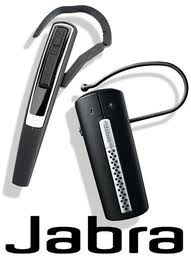
 Хорошая новость для пользователей аудио гарнитур Jabra.
3CX Phone for Windows v.5 теперь официально поддерживает гарнитуры Jabra!
Для успешной интеграции Вам потребуется 3CX Phone v. 5.15900 и выше и Jabra PC Suite v. 2.2.9 и выше.
Подключение гарнитуры к телефону
- Загрузите и установите Jabra PC Suite отсюда.
- Подключите гарнитуру к USB порту компьютера и дождитесь, пока Windows установит необходимые драйверы.
- Загрузите и установите 3CX Phone v.5 отсюда. Важно установить именно последнюю сборку!
- Запустите 3CX Phone. Устройство Jabra должно автоматически установиться как звуковое устройство по умолчанию. Если этого не произошло, установите устройство вручную в настройках 3CX Phone.
На этом установка окончена. Вы можете нажимать кнопку Answer на гарнитуре Jabra для ответа на вызов и для завершения вызова.
Устранение возможных неполадок
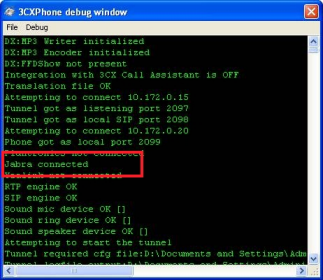
Убедитесь, что 3CXJabra plug-in успешно загружен и используется 3CX Phone.
Сразу после старта 3CX Phone откройте окно Debug и найдите строку Jabra Connected. Это будет означать, что модуль интеграции успешно запущен и работает.
Проверьте настройки Jabra Device Service.
Для совместной работы гарнитуры с 3CX Phone, он должен быть “в фокусе”, то есть, активным в данный момент для Jabra Device Service. Это можно проверить, кликнув по иконке Jabra Device Service в области уведомлений на Панели задач Windows. Убедитесь, что софтфон 3CX Phone установлен активным. Если это не так, установите его активным и перезапустите Jabra Device Service.







 Copyright © 2025