


Добавляйте контакты из M365, CRM, личной и корпоративной адресной книги – прямо в приложении 3CX.
После выхода бета-версии, релиз приложения 3CX для Android теперь представлен официально! Добавляйте контакты в личные, корпоративные, CRM и M365 телефонные книги прямо во время разговора, а также отслеживать качество связи из приложения. Читайте далее, чтобы узнать, как работают новые функции.
Добавление контактов из M365, CRM, личной и корпоративной адресной книги

Во время разговора с новым номером:
- Нажмите на метку “Добавить контакт” в номеронабирателе.
- Откроется форма с несохраненным номером.
- Введите имя, фамилию и любую дополнительную информацию.
- Выберите тип контакта [Личный, Компания, CRM, M365 или все].
- Нажмите “Сохранить”.
Добавление контакта в M365 и CRM также возможно через форму создания контакта.
Примечание: Опции CRM и M365 доступны только, если они настроены в АТС. Опция “Компания” доступна только, если у пользователя есть право создавать контакты компании.
Мониторинг качества связи в номеронабирателе
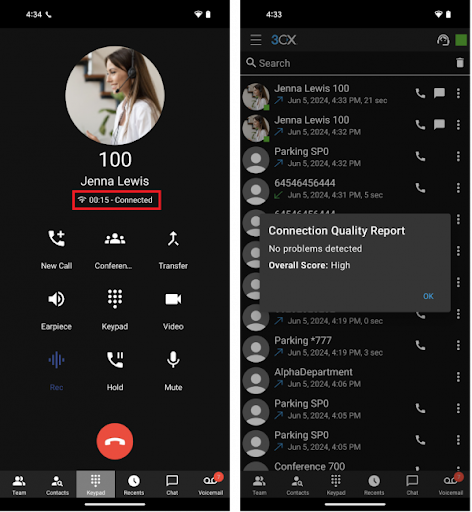
Еще одной новинкой в приложении 3CX для Android стал “Инструмент мониторинга качества связи”. Он позволяет отслеживать качество соединения во время разговора, просто нажав на индикатор в номеронабирателе. Во время разговора:
- Нажмите на метку длительности вызова в номеронабирателе.
- Появится окно с предложением начать мониторинг. Нажмите “ОК”.
- По окончании вызова перейдите на вкладку “Недавние”.
- Нажмите на кнопку меню рядом с нужным вызовом, а затем на “Отчет о качестве”.
Более подробный отчет можно найти в веб-клиенте. Войдите в веб-клиент и перейдите в раздел “Звонки” на панели навигации. Нажмите на кнопку “Показать отчет о качестве звонка” рядом с вашим вызовом.
Перевод звонка в конференцию
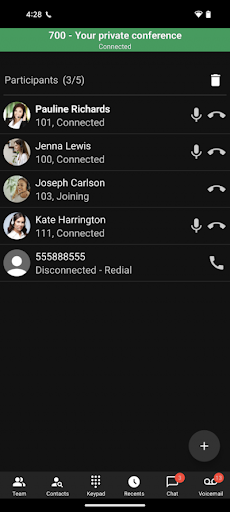
Пользователи могут быстро добавлять участников в активный звонок, создавая конференцию. Во время разговора с абонентом:
- Нажмите на кнопку “Конференция” в номеронабирателе.
- Выберите нужное число участников.
- Нажмите зеленую кнопку со стрелкой – выбранные участники будут подключены к конференции.
Конференцией может управлять только ее создатель. Кнопка конференции отключена обычных для участников.
Установка приложения
Загрузите новое приложение из Play Store или обновите существующее приложение на своем устройстве.
Поделитесь своими вопросами и идеями на форуме Android.
Полный журнал изменений.





 Copyright © 2025