


Лето в 3CX было очень насыщенным, ведь мы готовили новую версию 3CX V20. Это крупное обновление с большим количеством как внешних, так и внутренних изменений. Поэтому мы подготовили предварительный релиз, включающий новый интерфейс и некоторые реализованные новинки. Это еще даже не альфа-версия, но выпуск финальной версии уже не за горами. В этом обзоре уже доступны важнейшие компоненты новой системы.
Новая консоль администратора
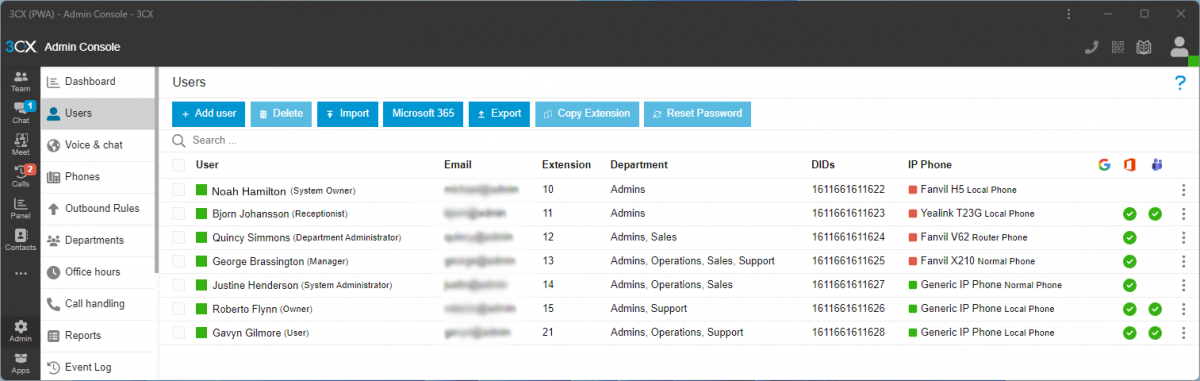
В V20 появилась совершенно новая консоль управления, названная “Консоль администратора”. Она реализована как вкладка в интерфейсе веб-клиента 3CX. Пользователи могут переключаться в консоль администратора прямо в клиенте 3CX – без входа в отдельный (“старый”) интерфейс управления 3CX с другим URL.
Мы отказались от интерфейса управления и двух типов администраторов: root admin и hosting admin. Перед переходом на V20 следует назначить одному пользователю роль System Owner.
Отделы (Departments)
Важной частью V20 являются новые Департаменты (Отделы). В Windows Active Directory такие Отделы называются Организационными единицами (Organizational Units). Отделы 3CX стали гораздо мощнее – они могут иметь собственные:
- часы работы
- праздники
- часовые пояса
- языковые настройки
- вскоре также появится собственная адресная книга, CRM-интеграция и черный список номеров
- в отделе может быть индивидуальный администратор, менеджер и владелец
Роли безопасности
Отделы также являются основой новой системы безопасности 3CX. C помощью Отделов и Ролей администратор может гибко устанавливать права пользователей. Например, можно создать отдел “Продажи”, в котором будет администратор, отвечающий за управление пользователями и IVR только в своем отделе. Кроме пользователей, любой системный добавочный номер или транк можно сделать объектом Отдела. Заметим, что по умолчанию SIP-транки являются общесистемными.
Роли безопасности назначаются для каждого Отдела в который входит пользователь. Так, если в Отделе по умолчанию находятся все пользователи, и вы назначите кого-либо администратором этого отдела, данный пользователь сможет управлять всеми пользователями системы.
Удобный URL подключения
Теперь, когда веб-клиент и интерфейс управления 3CX объединены, можно использовать один простой FQDN как для пользователей, так и для администраторов. Отдельный URL для веб-клиента уже не нужен. Например:
До v20: https://company.3cx.us/webclient/
В v20: https://company.3CX.us
Благодаря запоминающемуся FQDN, первоначальной установке пароля (или использованию SSO) пользователи меньше зависят от традиционного Приветственного письма. Также администраторам не нужно повторно отправлять Приветственное письмо пользователям.
Новый нативный софтфон из Windows Store
Одна из значительных новинок доступна уже сейчас – нативный софтфон для Windows. Это приложение, аналогичное приложениям для iOS и Android, работающее в связке с веб-клиентом / PWA. Интеграция с bluetooth-гарнитурами пока не реализована, но планируется для устройств Jabra и Yealink.
Безопасная установка через Microsoft Store
Существенным отличием нового софтфона от текущего нативного приложения является установка приложения через Windows Store. Такой подход гарантирует безопасность по умолчанию – каждое сертифицированное приложение Windows проверяется компанией Microsoft. Это позволяет избежать неприятных инцидентов, подобно произошедшему в начале года. Кроме того, теперь можно обновлять софтфон отдельно от сервера 3CX, что повышает удобство администрирования.
Новый SIP-сервер
В V20 появился совершенно новый SIP-сервер с впечатляющими возможностями:
- Стратегия работы с очередями с ориентацией на занятых операторов.
- Быстрый подбор и прослушивание вызовов
- Корректный возврат вызова, если абонент занят
- Группы вызовов могут включать внешний номер.
- Улучшена функция Makecall, инициирующая вызовы на настольный телефон или смартфон:
- Звонки инициируются с корректным Caller ID вызывающего абонента.
- Сразу слышны сигналы посылки вызова.
- Работа с любыми устройствами.
- Корректное отображение вызовов в отчетах.
- Поддержка телефонов DECT.
- Очереди и IVR теперь удобно настраиваются в зависимости от статуса офиса – открыт, перерыв, закрыт или выходной день.
Мы также повысили безопасность, производительность и удобство тестирования системы. Это позволяет разработчикам быстрее создавать новые функции и использовать 3CX в крупных инсталляциях.
Отчеты
Новый менеджер вызовов (Call Manager) упрощает и делает более точным журнал вызовов, на основе которого формируются отчеты. После выпуска V20 мы реализуем более информативные отчеты – мы понимаем, что отчеты 3CX требуют доработки. Новые отчеты – один из первых шагов, который будет сделан в после выхода Update 1.
Debian 12
При переходе на Debian 12 система получит новейшие версии базы данных postgres, веб-сервера nginx, а также все обновления безопасности Linux.
Не включено в предварительную версию
Некоторые функции еще не готовы в предварительной версии. Часть из них может появиться в финальном релизе, часть – в Update 1:
- Изменение и добавление CFD (существующие приложения будут работать)
- Интеграция Teams Direct Routing
- Bridges – мосты 3CX
- Посменная работа пользователей
- Некоторые возможности могут быть добавлены позже, поскольку их список в финальном релизе может меняться.
Установка v20 Preview
- Перейдите в https://www.3cx.com/install/ (если у вас уже есть аккаунт на портале, сделайте это из своего кабинета).
- Выберите Self hosted и перейдите далее.
- Выберите Linux – V20 Preview и получите ссылку на скачивание ISO.
- Скачайте файл конфигурации или скопируйте ссылку на файл конфигурации (шаг 3).
- Загрузитесь из ISO-образа и выберите настройку через командную строку или веб-интерфейс.
- Загрузите в мастер установки файл или вставьте ссылку на этот файл.
- Зайдите в систему.
Установка софтфона Windows
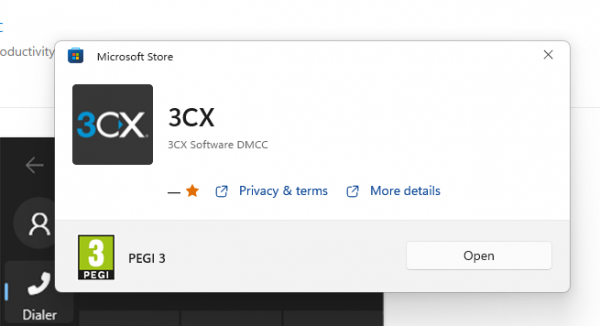
- Войдите в веб-клиент V20 и перейдите в раздел “Apps > Windows App”.
- Нажмите на Windows App. Вот прямая ссылка на загрузку из магазина Windows:https://apps.microsoft.com/store/detail/3cx/9NW77489NGJ0
- Начнется загрузка из Microsoft Store. Подождите, пока приложение установится, но не открывайте его.
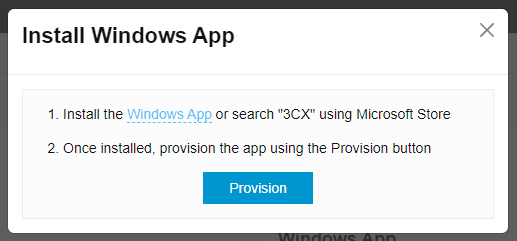
- Вернитесь в веб-клиент/WPA V20 и нажмите кнопку Provision, расположенную на плитке Windows App.
- Приложение запустится с автоматически настроенным добавочным номером.
- Утилита Windows Defender предложит открыть доступ к 3CX.
Ваши отзывы
Поделитесь мнением о 3CX на наших специализированных форумах для партнеров и клиентов.






 Copyright © 2025