


Поддержка гарнитур Yealink, запись чатов и вызовов в новейшем софтфоне 3CX для Windows.
Новый софтфон 3CX для Windows включает все технологии, реализованные в прошлых beta-версиях: поддержку гарнитур Yealink и встроенную запись звонков и чатов. Принимайте звонки кнопкой hands-free на гарнитуре Yealink, начинайте SMS-чаты, отвечайте на сообщения WhatsApp, Facebook и Live Chat, прослушивайте записи разговоров — из единого удобного интерфейса.
Встроенный чат
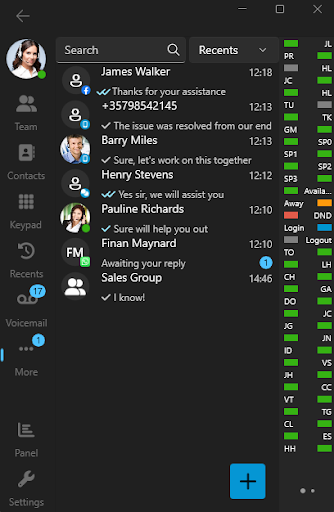
Теперь чатами можно управлять прямо из софтфона. Создавайте персональные или групповые чаты, отвечайте на чаты из WhatsApp, Facebook, SMS, Live Chat и Очередей вызовов.
Настройка
- Опция “Allow chat” должна быть включена в АТС.
- Настройте SMS-транки, очереди и внешние чаты в консоли администратора.
- В софтфоне нажмите кнопку “More”, а затем “Chats”.
- Все существующие чаты будут перечислены в списке “Chat”.
- Нажмите кнопку «+», чтобы создать новый одиночный, групповой или SMS-чат.
Интегрированные записи разговоров
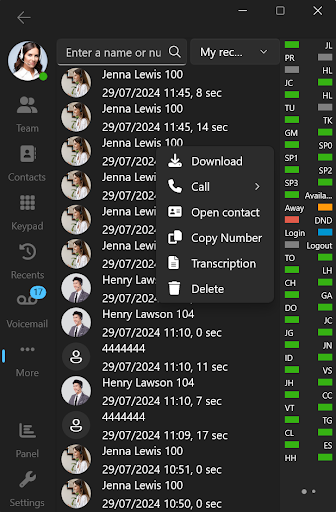
Интегрированные записи разговоров позволяют просматривать расшифровки бесед и прослушивать/загружать выбранные записи. Установив соответствующие разрешения, менеджеры могут получить доступ ко всем записям разговоров своего отдела.
Настройка
- Опция “Show Call Recording” должна быть включена в АТС.
- В софтфоне нажмите кнопку “More”, а затем “Recordings”.
- Отфильтруйте записи по “My Recordings” и “All recordings” – это также зависит от вашей роли в отделе.
Поддержка гарнитур Yealink
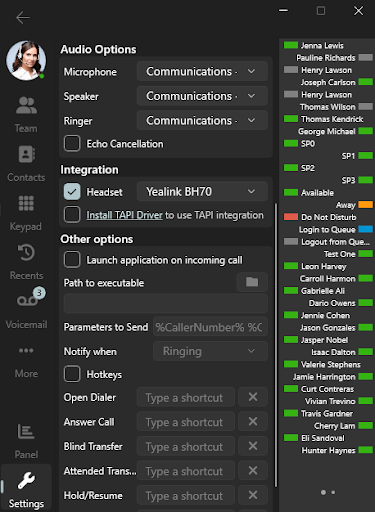
Недавно добавленная поддержка гарнитур Yealink позволяет отключать звук, а также отвечать, сбрасывать, отклонять, удерживать и переключать вызовы прямо с гарнитуры Yealink или док-станции. Это позволяет делать вызовы в режиме hands-free (без рук), повышая производительность персонала.
Для повторного набора номера с гарнитуры необходимо установить Yealink USB Connection tool.
Настройка
Убедитесь, что вы используете поддерживаемую Yealink SDK гарнитуру:
- Включите интеграцию – перейдите на страницу настроек софтфона и установите опцию “Headset”.
- Выберите гарнитуру – выберите подключенную гарнитуру Yealink из списка.
- Настройка док-станции (необязательно) – если ваша гарнитура имеет док-станцию с возможностью набора номера, укажите настройки док-станции и выберите “3CXSoftphone” в качестве софтфона для вызовов.
Получите софтфон 3CX для Windows
Скачайте последнюю версию приложения софтфона из Microsoft Store и сообщите свое мнение на форуме.
Инструкции по установке и настройке софтфона 3CX для Windows см. в руководстве пользователя.
Полный журнал изменений.






 Copyright © 2025