


Шаблоны для Google Sheets и Excel из CSV-журналов вызовов.
Один из наших сотрудников создал прототип инструмента для генерации визуальных отчетов из данных журнала вызовов АТС в Microsoft Excel и Google Sheets. Напомним, система CDR была переписана для улучшения обработки данных и поддержки больших инсталляций. Крупные инсталляции будут выгружать данные во внешнюю базу данных и использовать Grafana, но для небольших инсталляций шаблоны Microsoft Excel или Google Sheets могут предоставить достаточную аналитику.
Прототип инструмента – ранняя версия, предоставляемая “как есть”, без тестирования 3CX. Если вы хотите его протестировать, будем рады отзывам. Шаблоны не используют VBS или какие-либо внешние компоненты.
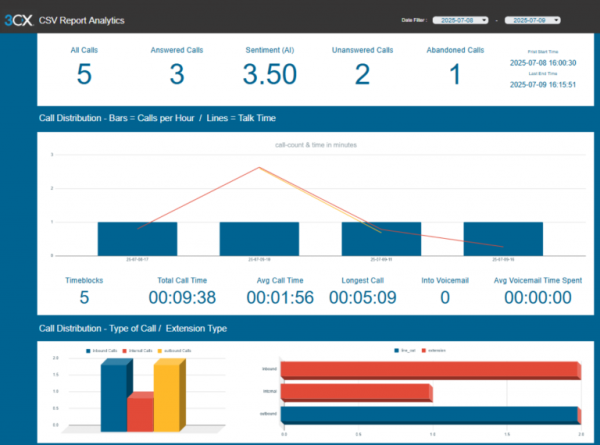
Как работает инструмент
Подробные инструкции находятся в самих шаблонах, но вот краткий обзор.
Загрузка шаблонов
Предоставляются два шаблона: Google Sheets и Excel Desktop.
Получение данных
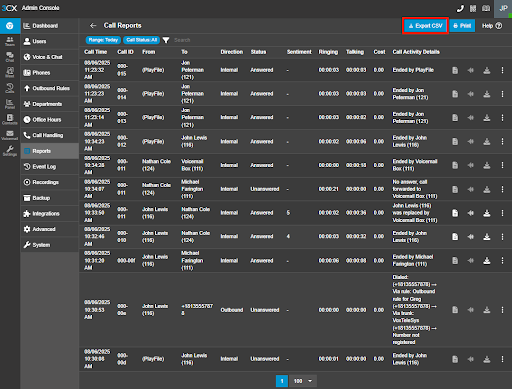
CSV-файлы отчета о вызовах можно получить непосредственно из отчетов АТС в V20 Update 6 и более поздних версиях. Также можно настроить расписание получения по электронной почте. Можно объединить несколько CSV-файлов для анализа более длительных периодов. Данные как до, так и после релиза V20 Update 6 можно использовать как отдельно, так и в комбинации.
Подготовка шаблона
Шаблоны предназначены для загрузки данных за определенный период, при этом для каждого нового анализа используется чистый шаблон.
Google Sheets
Создайте копию файла шаблона и назовите ее соответствующим образом для данных, которые собираетесь импортировать.
Microsoft Excel
Откройте файл шаблона и сохраните его как копию, назвав соответствующим образом для данных, которые собираетесь импортировать.
Загрузка данных
Google Sheets
Следующие шаги должны выполняться в указанном порядке!
- “File > Import”, чтобы загрузить сохраненный CSV-файл в новый лист.
- Снимите флажок “Convert text….” в диалоговом окне подтверждения импорта файла.
- Убедитесь, что счетчик “Total” внизу на единицу меньше, чем количество строк данных, иначе могут быть строки с разрывами, которые необходимо очистить перед использованием. Google Sheets должен обработать это автоматически.
- Если имеется более 9000 строк данных, отобразите и разверните лист “Data-Output”. Расширьте его диапазон, скопировав последнюю строку вниз.
- Скопируйте и вставьте строки данных, за исключением строки заголовка и строки итогов, в лист “Data-Input” шаблона.
- Подождите, пока Google Sheets завершит обработку. Это может занять более минуты при больших импортах.
Microsoft Excel
Следующие шаги должны выполняться в указанном порядке!
- Откройте CSV-файл в простом текстовом редакторе.
- Убедитесь, что счетчик “Total” внизу на единицу меньше, чем количество строк данных, иначе могут быть строки с разрывами, которые необходимо очистить перед импортом в Excel.
- Если имеется более 5000 строк данных, отобразите и разверните лист “Data-Output”. Расширьте его диапазон, скопировав последнюю строку вниз.
- Скопируйте и вставьте строки данных, за исключением строки заголовков и строки итогов, в лист “Data-Input” шаблона.
Создание аналитики
Google Sheets

- На листе “Instructions” скопируйте или запишите значение “Report-Data”.
- На листе “Dashboard” нажмите на выпадающий список “Date Range”, а затем на значок карандаша.
- Замените данные диапазона значением, полученным выше.
- Выберите применение к обоим выпадающим спискам или повторите для второго.
- Выберите начальную и конечную дату для создания аналитики за этот период.
- Если вы решите добавить больше данных в тот же файл, убедитесь, что получили обновленное значение “Report-Data”.
Microsoft Excel
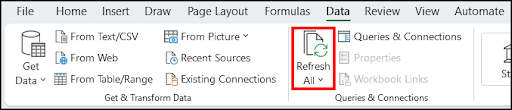
- Нажмите кнопку “Refresh All” в меню “Data” для обработки данных.
- Убедитесь, что на листе “Dashboard” 3 “slicers” теперь установлены в 1.
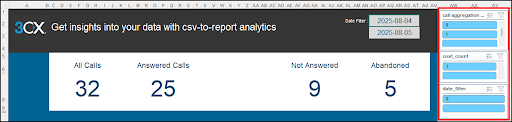
- “cost_count” может оставаться равным 0, если данные не содержат информации о стоимости вызовов.
- Выберите диапазон дат.
- Нажмите кнопку “Refresh All” в меню “Data” для создания аналитики.
- Если вы решите добавить больше данных в тот же файл, убедитесь, что использовали функцию Excel “Remove Duplicates” и нажали “Refresh”.
Отзывы на форуме
Мы хотели бы узнать ваши отзывы об этом прототипе. Перейдите на форум, чтобы поделиться своим мнением.
Инструкции по получению отчетов см. в нашем руководстве по отчетности.






 Copyright © 2025